Priyo Bangla 24 – Most Popular Bangla News The Fastest Growing Bangla News Portal Titled Priyo Bangla 24 Offers To Know Latest National And Local Stories.
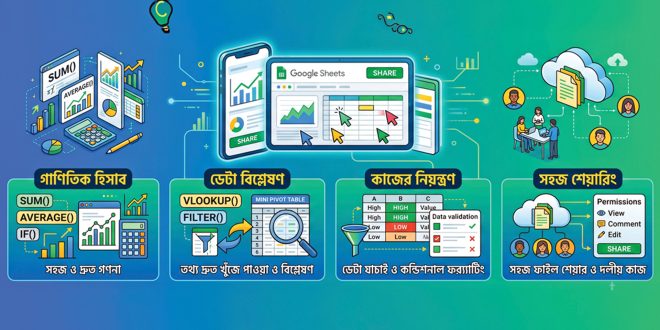
বর্তমান তথ্যপ্রযুক্তিনির্ভর কর্মপরিবেশে দ্রুত তথ্য সংরক্ষণ, বিশ্লেষণ এবং দলগতভাবে কাজ করার প্রয়োজনীয়তা ক্রমেই বাড়ছে। এই বাস্তবতায় Google Sheets অনেক ব্যক্তি, প্রতিষ্ঠান ও দলের জন্য একটি গুরুত্বপূর্ণ কর্মসহায়ক প্ল্যাটফর্ম হিসেবে ব্যবহৃত হচ্ছে। এটি Google পরিচালিত একটি ক্লাউডভিত্তিক এবং বিনামূল্যের Spreadsheet Program, যা ব্যবহারকারীদের যেকোনো স্থান থেকে তথ্য নিয়ে কাজ করার সুযোগ দেয়।
যেকোনো ডিভাইস থেকে সহজে অ্যাকসেস
Google Sheets-এর অন্যতম প্রধান সুবিধা হলো এর ক্লাউডভিত্তিক অবকাঠামো। ব্যবহারকারীরা ইন্টারনেট সংযোগ থাকলে কম্পিউটার, ট্যাবলেট বা স্মার্টফোন থেকে একই ফাইলে প্রবেশ করতে পারেন।
এ ছাড়া ফাইলের প্রতিটি পরিবর্তন স্বয়ংক্রিয়ভাবে ক্লাউডে সংরক্ষিত হয়। ফলে কাজের মাঝপথে বিদ্যুৎ বিভ্রাট বা ডিভাইসজনিত সমস্যার কারণে তথ্য হারানোর ঝুঁকি তুলনামূলকভাবে কম থাকে।
দলগত কাজের জন্য কেন কার্যকর
বর্তমান সময়ে অনেক প্রকল্পে একাধিক ব্যক্তি একই সঙ্গে কাজ করেন। Google Sheets সেই প্রয়োজনকে গুরুত্ব দিয়ে Real-Time Collaboration সুবিধা প্রদান করে।
একটি ফাইল একাধিক ব্যবহারকারী একই সময়ে সম্পাদনা করতে পারেন। প্রয়োজন অনুযায়ী ফাইল দেখার, মন্তব্য করার কিংবা সম্পাদনার অনুমতিও আলাদাভাবে নির্ধারণ করা যায়। ফলে দলীয় কাজের সমন্বয় সহজ হয় এবং পরিবর্তনগুলো তাৎক্ষণিকভাবে সবার কাছে দৃশ্যমান থাকে।
Excel-এর সঙ্গে পার্থক্য কোথায়
Spreadsheet ব্যবহারের ক্ষেত্রে Microsoft Excel এবং Google Sheets প্রায়ই তুলনার বিষয় হয়ে থাকে।
Excel মূলত Desktop-Based Software হিসেবে বড় আকারের Data Set এবং জটিল Calculation পরিচালনায় শক্তিশালী। অন্যদিকে Google Sheets অনলাইনভিত্তিক কাজ এবং তাৎক্ষণিক সহযোগিতামূলক পরিবেশের জন্য বেশি উপযোগী।
যেসব প্রতিষ্ঠানে নিয়মিত দলগতভাবে তথ্য হালনাগাদ করতে হয়, সেখানে Google Sheets অনেক ক্ষেত্রে সুবিধাজনক সমাধান হিসেবে বিবেচিত হয়।
গাণিতিক হিসাবের জন্য প্রয়োজনীয় ফর্মুলা
Google Sheets-এ দৈনন্দিন হিসাব-নিকাশের জন্য বিভিন্ন ধরনের Formula ব্যবহার করা যায়।
SUM() দিয়ে যোগফল নির্ণয়
একাধিক সেলে থাকা সংখ্যার মোট যোগফল বের করতে SUM() ফর্মুলা ব্যবহৃত হয়। নিয়মিত হিসাব সংরক্ষণ বা আর্থিক তথ্য বিশ্লেষণের ক্ষেত্রে এটি অন্যতম ব্যবহৃত ফাংশন।
AVERAGE() দিয়ে গড় নির্ণয়
বিভিন্ন সংখ্যার গড় মান বের করার জন্য AVERAGE() ফাংশন ব্যবহার করা হয়। শিক্ষাপ্রতিষ্ঠান, ব্যবসা কিংবা গবেষণাধর্মী তথ্য বিশ্লেষণে এটি কার্যকর ভূমিকা রাখে।
IF() দিয়ে শর্তভিত্তিক ফলাফল
নির্দিষ্ট শর্ত পূরণ হলে একটি ফলাফল এবং শর্ত পূরণ না হলে অন্য ফলাফল দেখানোর জন্য IF() ফর্মুলা ব্যবহৃত হয়। এটি ডেটা যাচাই ও সিদ্ধান্তভিত্তিক হিসাবের ক্ষেত্রে গুরুত্বপূর্ণ।
ডেটা বিশ্লেষণে শক্তিশালী কিছু সুবিধা
বড় বা মাঝারি আকারের তথ্যভান্ডার থেকে প্রয়োজনীয় তথ্য বের করতে Google Sheets-এ বেশ কিছু কার্যকর ফাংশন রয়েছে।
VLOOKUP() দিয়ে তথ্য অনুসন্ধান
বিশাল Data Set থেকে নির্দিষ্ট তথ্য খুঁজে বের করতে VLOOKUP() ব্যাপকভাবে ব্যবহৃত হয়। সঠিক তথ্য দ্রুত খুঁজে পাওয়ার ক্ষেত্রে এটি সময় সাশ্রয় করে।
FILTER() দিয়ে প্রয়োজনীয় তথ্য আলাদা করা
একটি বড় তালিকা থেকে নির্দিষ্ট শর্ত অনুযায়ী তথ্য আলাদা করে দেখতে FILTER() ফাংশন ব্যবহার করা যায়। এতে প্রয়োজনীয় তথ্য বিশ্লেষণ আরও সহজ হয়।
Pivot Table দিয়ে সারসংক্ষেপ তৈরি
বৃহৎ ডেটা সেটকে সংক্ষিপ্ত আকারে বিশ্লেষণ বা উপস্থাপনের জন্য Pivot Table ব্যবহার করা যায়। এটি তথ্যের ধরণ বুঝতে এবং গুরুত্বপূর্ণ প্রবণতা শনাক্ত করতে সহায়তা করে।
তথ্য নিয়ন্ত্রণ ও উপস্থাপনায় বাড়তি সুবিধা
Google Sheets শুধু তথ্য সংরক্ষণেই সীমাবদ্ধ নয়, বরং তথ্যের মান নিয়ন্ত্রণ এবং উপস্থাপনাও সহজ করে।
Data Validation-এর ব্যবহার
কোনো নির্দিষ্ট সেলে কী ধরনের তথ্য দেওয়া যাবে, তা নিয়ন্ত্রণ করতে Data Validation ব্যবহার করা হয়। এর মাধ্যমে ভুল তথ্য ইনপুটের সম্ভাবনা কমানো সম্ভব।
Conditional Formatting-এর সুবিধা
নির্দিষ্ট শর্ত পূরণ হলে সেলের ব্যাকগ্রাউন্ড বা টেক্সটের রং পরিবর্তনের জন্য Conditional Formatting ব্যবহৃত হয়। এতে গুরুত্বপূর্ণ তথ্য দ্রুত শনাক্ত করা যায়।
সহজ শেয়ারিং ও অনুমতি নিয়ন্ত্রণ
Google Sheets-এর Share অপশন ব্যবহার করে খুব সহজেই অন্যদের সঙ্গে ফাইল ভাগাভাগি করা যায়।
ব্যবহারকারীরা প্রয়োজন অনুযায়ী Viewer, Commenter অথবা Editor হিসেবে অনুমতি পেতে পারেন। ফলে তথ্যের নিরাপত্তা বজায় রেখেই যৌথভাবে কাজ করা সম্ভব হয়।
ব্যবহারকারীদের সাধারণ ভুল ও তার সমাধান
Google Sheets ব্যবহার করতে গিয়ে অনেকেই Formula লেখার সময় Syntax Error করেন অথবা Cell Reference সঠিকভাবে নির্ধারণ করতে ব্যর্থ হন। এর ফলে বিভিন্ন ধরনের Error Message দেখা যেতে পারে।
এ ধরনের সমস্যা এড়াতে Formula Bar-এর সঠিক ব্যবহার এবং প্রতিটি Formula পুনরায় যাচাই করা প্রয়োজন। সাধারণত ছোটখাটো ভুল সংশোধন করলেই অধিকাংশ সমস্যা সমাধান হয়ে যায়।
কিছু সীমাবদ্ধতাও রয়েছে
যদিও Google Sheets দৈনন্দিন এবং সহযোগিতামূলক কাজের জন্য কার্যকর, তবুও এর কিছু সীমাবদ্ধতা রয়েছে।
বড় আকারের Data Set বা অত্যন্ত জটিল গাণিতিক হিসাবের ক্ষেত্রে অনেক সময় শিট ধীরগতির হতে পারে। এ ধরনের ভারী কাজের জন্য Desktop-Based Software হিসেবে Excel তুলনামূলকভাবে বেশি সক্ষম।
তবে সাধারণ অফিস কার্যক্রম, শিক্ষা, হিসাব সংরক্ষণ এবং দলগত প্রকল্প ব্যবস্থাপনার ক্ষেত্রে Google Sheets এখনও একটি জনপ্রিয় ও কার্যকর সমাধান হিসেবে ব্যবহৃত হচ্ছে।
ক্লাউডভিত্তিক কাজের পরিবেশে Google Sheets তথ্য সংরক্ষণ, বিশ্লেষণ এবং দলগত সমন্বয়ের একটি কার্যকর মাধ্যম হিসেবে নিজস্ব অবস্থান তৈরি করেছে। সহজ ব্যবহার, স্বয়ংক্রিয় সংরক্ষণ এবং Real-Time Collaboration সুবিধার কারণে এটি ব্যক্তি ও প্রতিষ্ঠানের দৈনন্দিন কাজে গুরুত্বপূর্ণ ভূমিকা পালন করছে।
Discover more from Priyo Bangla 24 - Most Popular Bangla News
Subscribe to get the latest posts sent to your email.